 Telegram
电报(Telegram)怎么设置免打扰?详细教程
在Telegram中设置免打扰,打开目标聊天或群组,点击右上角联系人/群组名称,进入详情页后选择“更多”→“消息通知”→开启“静音”或设置免打扰时长。也可在“设置”→“通知和声音”中统一管理全局免打扰模式,支持自定义通知开关与提醒时间。

免打扰功能概述
-
什么是免打扰?
免打扰(静音)即关闭 Telegram 的消息弹窗与提示音,让您在特定时段或对特定聊天不被打断。
-
支持范围
-
单聊/群组/频道:对某个会话永久或临时静音;
-
全局通知:对所有对话一键静音,可设定时间段;
-
系统级勿扰:配合 Android 或 iOS 的“勿扰模式”使用。
-
单聊、群组与频道静音
Android / iOS 通用步骤
-
打开目标聊天或群组/频道,点击顶部头像/名称;
-
选择通知(或“消息通知”);
-
在弹窗中可选:
-
关闭通知(永久静音)
-
静音 1 小时 / 8 小时 / 2 天(临时静音)
-
自定义时段(某些版本支持)
-
示例:在“通知”中选择“2 天静音”,两天后自动恢复提醒。
自定义通知选项
-
允许优先通知:即便静音,仍会对关键联系人或关键词触发提醒;
-
振动/灯光:可单独关闭声音保留振动,或关闭振动保留声音;
-
重复提醒:在 iOS 上可设置重复提醒间隔,防止漏看重要消息。
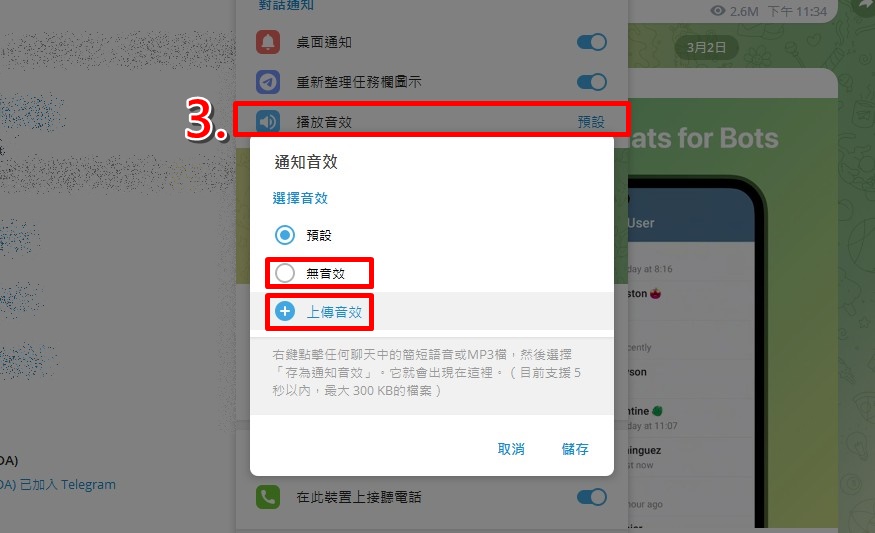
全局免打扰模式
开启与关闭
-
设置 → 通知与声音;
-
顶部切换免打扰模式开关;
-
所有 Telegram 通知均被静音,角标与消息仍会累积。
定时免打扰
-
点击“免打扰模式”右侧时钟图标;
-
设定开始–结束时间,可选择:
-
每天生效
-
仅工作日/周末
-
自定义日期范围
-
场景:22:00–07:00 自动静音,每天晚上安心休息。
桌面端静音设置
Telegram Desktop
-
打开 Telegram Desktop → 点击 三条横线 → 设置;
-
进入通知与声音:
-
全局通知:取消“启用通知”或设定“静音时长”;
-
聊天列表:对各聊天勾选/取消“通知”复选框。
-
系统层面静音
-
Windows:系统设置→通知与操作→找到 Telegram 关闭通知;
-
macOS:系统偏好设置→通知→Telegram→关闭“允许通知”;
-
Linux:视发行版,可通过系统通知中心或 DE“勿扰模式”管理。
进阶:定向与条件静音
关键词静音
-
Android:部分定制版 Telegram 支持“聊天过滤器”中屏蔽含特定关键词的通知;
-
Bot:使用管理 Bot 监听关键词,自动对匹配消息进行静音或删除。
按管理员/成员权限静音
-
群主可批量静音所有成员,或针对某个用户消息静音提醒;
-
通过「管理员权限」设定,让机器人在特定条件下自动静音新成员的首条消息。
系统级“勿扰模式” vs Telegram 内置免打扰
|
比较项 |
Telegram 免打扰 |
系统勿扰模式 |
|---|---|---|
|
应用范围 |
仅 Telegram |
全设备所有应用 |
|
细粒度控制 |
单聊/群组/全局分开设置 |
时间段统一设置 |
|
通知管理 |
关闭/定时/关键词静音 |
屏蔽全部或允许白名单 |
|
同步设备 |
仅同账号的 Telegram |
设备系统级 |
场景化使用建议
-
工作时间:关闭非工作群组静音,保留重要客户或项目组通知;
-
会议期间:全局免打扰并设定时段,开启“允许优先通知”以便紧急呼叫;
-
睡眠模式:22:00–07:00 全局静音,重要联系人可设为白名单;
-
旅行漫游:结合系统勿扰与 Telegram 静音,避免高额漫游提醒。
常见误区与解决方案
-
误区一:关闭 Telegram 通知后以为消息被删除
实际上消息仍保留,只是无提醒,打开聊天仍可查看。
-
误区二:单聊静音与全局静音冲突
全局静音会覆盖单聊设置,关闭全局后方能生效单聊静音。
-
误区三:定时静音过期未恢复
检查设备时间与时区是否正确,确保 Telegram 在后台运行。
第三方工具与脚本辅助
-
Tasker(Android):可根据 Wi-Fi、地点或时间自动切换 Telegram 静音;
-
Shortcut(iOS):通过快捷指令一键打开/关闭 Telegram 通知;
-
Bot API:利用 exportChatInviteLink 等接口,结合专属 Bot 批量静音或恢复聊天。

总结
本文从单聊/群组静音、全局免打扰、桌面端配置、关键词与条件静音、系统对比到场景建议,全方位解读了 Telegram 各平台的免打扰设置方法与应用技巧。通过合理组合 API、脚本与系统功能,您可实现对消息通知的精细化管理,既不漏接重要信息,又能杜绝无谓骚扰,助力高效工作与安心生活,可通过电报官网获取最新版客户端。